
Требования к оборудованию Шаг 1. Создание соединения модема и компьютера с помощью LAN-кабеля Шаг 2. Настройка модема для соединения с интернетом Шаг 3. Создание домашней беспроводной сети Wi-Fi Возможные проблемы Внимание! При написании данной инструкции использовался ADSL-канал "Стрим", провайдер – ЗАО "Комстар-Директ", г. Москва. Успешная настройка модема, работающего с каналом другого провайдера, не гарантируется! 1. Проведем настройку соединения "Компьютер-модем". Соедините модем и компьютер с помощью LAN-кабеля, при этом включите LAN-кабель в разъем 1 на корпусе модема. Нажмите "Пуск" на рабочем столе компьютера. 2. В меню "Пуск" нажмите "Подключение". 3. Нажмите надпись "Центр управления сетями и общим доступом". 4. В разделе "Подключение по локальной сети" нажмите "Просмотр состояния". 5. Нажмите "Свойства". 6. Выберите "Протокол интернета версии 4" и нажмите "Свойства". 7. Пропишите параметры IP и DNS, как показано на рисунке, и нажмите "ОК". Самая верхняя строчка – это IP-адрес компьютера (192.168.1.9), третья сверху строчка – это IP-адрес модема (192.168.1.1). Здесь модем называется "шлюз", потому что через него происходит соединение компьютера с интернетом. 8. Снова нажмите "ОК". 9. Нажмите "Закрыть". Шаг 2. Настройка модема для соединения с интернетом. Теперь настроим модем для соединения с интернетом. Настройка осуществляется с помощью браузера Internet Explorer. 1. В командной строке браузера наберите 192.168.1.1. 2. В появившемся окне наберите имя пользователя admin и пароль admin. 3. Нажмите Quick Start, введите имя пользователя и пароль, выданные вам провайдером. Нажмите Connect. 4. В случае успешного соединения компьютера с интернетом вы увидите такое окно: 5. Имя пользователя и пароль для входа в окно управления модемом можно изменить. Для этого нажмите вкладку Management. Введите новое имя пользователя, пароль и нажмите Apply. Уже можно работать в интернете, используя соединение модема и компьютера при помощи кабеля LAN. Если вы хотите использовать беспроводное соединение Wi-Fi, переходите к следующему шагу. Шаг 3. Создание домашней беспроводной сети Wi-Fi 1. Войдите в режим администрирования модема (смотрите пункты 1 и 2 шага 2). Компьютер и модем должны быть соединены кабелем LAN и включены. 2. Нажмите на надпись Wireless. Вы попадете в окно базовых настроек беспроводной сети. Оно должно иметь такой вид: В базовых настройках ничего менять не нужно, разве что имя беспроводной сети (SSID). Это имеет смысл, если в одном или в соседних помещениях используются два модема ZTE 531B, однако такая ситуация маловероятна. 3. Нажмите пункт Security. 4. В окне Wireless Security выберите алгоритм шифрования данных для защиты вашей точки доступа и домашней сети от использования посторонними лицами. Предпочтительнее всего WPA-PSK, но не все Wi-Fi устройства поддерживают его, поэтому, если вы собираетесь использовать такие устройства, выберите WEP с 64- или 128-битным ключом. Не выбирайте алгоритмы WPA и WPA2, так как они применяются для защиты данных в корпоративных беспроводных сетях, имеющих радиальный сервер. В домашней сети использовать эти алгоритмы невозможно. В окне Data Encryption выберите TKIP. В окне Pre-Shared Key наберите пароль для доступа к вашей беспроводной сети. Запомните этот пароль! По окончании настроек параметров безопасности нажмите Apply. Настоятельно рекомендуем использовать защиту беспроводной сети в квартирах, расположенных на нижних этажах зданий, так как возможно подключение к ней оборудования посторонних лиц, находящихся на улице. Алгоритм WPA-PSK более устойчив к "взлому", чем WEP. 5. Закройте браузер. Переходим к подключению компьютера к беспроводной сети. Для этого отключите компьютер от модема, включите на компьютере Wi-Fi или, если его нет, установите адаптер Wi-Fi. Нажмите правой кнопкой мыши на значке беспроводных сетей в правом нижнем углу рабочего стола. 6. Нажмите "Подключиться к сети". 7. Из списка доступных сетей нажмите на название вашей беспроводной сети. 8. Введите пароль для доступа к сети, который вы задали при настройке беспроводной сети (шаг 2, пункт 3 данной инструкции), и нажмите "Подключить". Если поставить галочку возле надписи "Отображать вводимые значки", проверить правильность введенного пароля будет гораздо проще. Но это можно сделать, если вы уверены, что никто не сможет подсмотреть введенный пароль втайне от вас. 9. При успешном подключении вы увидите следующее окно. Можно работать в интернете, не используя провода! Для изменения параметров беспроводной сети нужно будет снова соединить модем и компьютер с помощью кабеля LAN и выполнить действия по администрированию модема в разделе Wireless. К роутеру можно присоединить еще несколько компьютеров по Wi-Fi. Для этого необходимо в настройках интернет-протокола присвоить этим компьютерам IP-адреса в диапазоне 192.168.1.2 – 192.168.1.254 (кроме 192.168.1.1, так как это IP-адрес модема и 192.168.1.9 – это IP-адрес компьютера, который мы настроили). Как присвоить IP-адрес – смотрите шаг 1. IP-адрес подключаемого компьютера – это самая верхняя строчка в окне "Свойства. Протокол интернета версии 4" (смотрите рисунок в пункте 7 шага 1). IP-адреса всех компьютеров должны начинаться на "192.168.1.", а цифры после третьей слева точки должны быть разными (от 2 до 254). Двух и более компьютеров с одинаковыми IP-адресами в вашей сети быть не должно! Возможные проблемы Не устанавливается соединение с интернетом. Возможная причина 1. Неправильные настройки модема. Проверьте настройки модема. Для этого войдите в режим администрирования модема (шаг 2), нажмите Advanced, затем WAN – Connections и значок "карандаш", показанный на рисунке. Поочередно открывая окна, проверьте настройки. Для перехода к следующему окну нажимайте Next (внизу справа). Обратите особенное внимание на то, правильно ли вы ввели имя пользователя и пароль! Проверьте сводную таблицу параметров. Она должна иметь такой вид: Если все верно, нажмите Apply (внизу справа). Возможная причина 2. Неправильные настройки интернет-протокола на компьютере. Выполните шаг 1, только в пункте 4 нажмите надпись "Просмотр состояния" справа от надписи "Беспроводное сетевое соединение", кабель LAN должен быть отключен (это в случае, если не происходит соединение по Wi-Fi). Проверьте настройки протокола интернета (пункт 7 шага 1). Попробуйте присвоить компьютеру другой IP-адрес в диапазоне 192.168.1.2 – 192.168.1.254. IP-адрес компьютера – это самая верхняя строчка в окне настроек протокола интернета. Возможная причина 3. Введен неверный пароль для доступа в беспроводную сеть. Выполните еще раз пункты 5-8 шага 3. Если все равно нет доступа в интернет, назначьте новый пароль (пункты 3 и 4 шага 3).
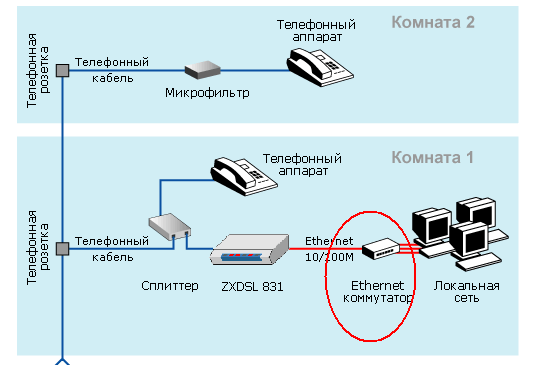
Руководство по эксплуатации и установке ADSL-модема D-LINK DSL-200 (операционная система MS Windows Vista) Для установления соединения с сетью Интернет по технологии ADSL необходимо выполнить следующие действия: 1. Подключить оборудование: телефонные аппараты, сплиттер и ADSL-модем к телефонной линии; 2. Настроить ADSL-модем (установить необходимые драйверы на компьютер, присоединить модем к USB порту компьютера и сконфигурировать ADSL-модем с компьютера)...
4. Шаг 3. Установка программного обеспечения модема. 4. Шаг 4. Запуск программы МТС Коннект и подключение к сети. 4. Шаг 5. Отключение от сети и.
Руководство по эксплуатации и установке ADSL-модема D-LINK DSL-200 (операционная система MS Windows Vista)
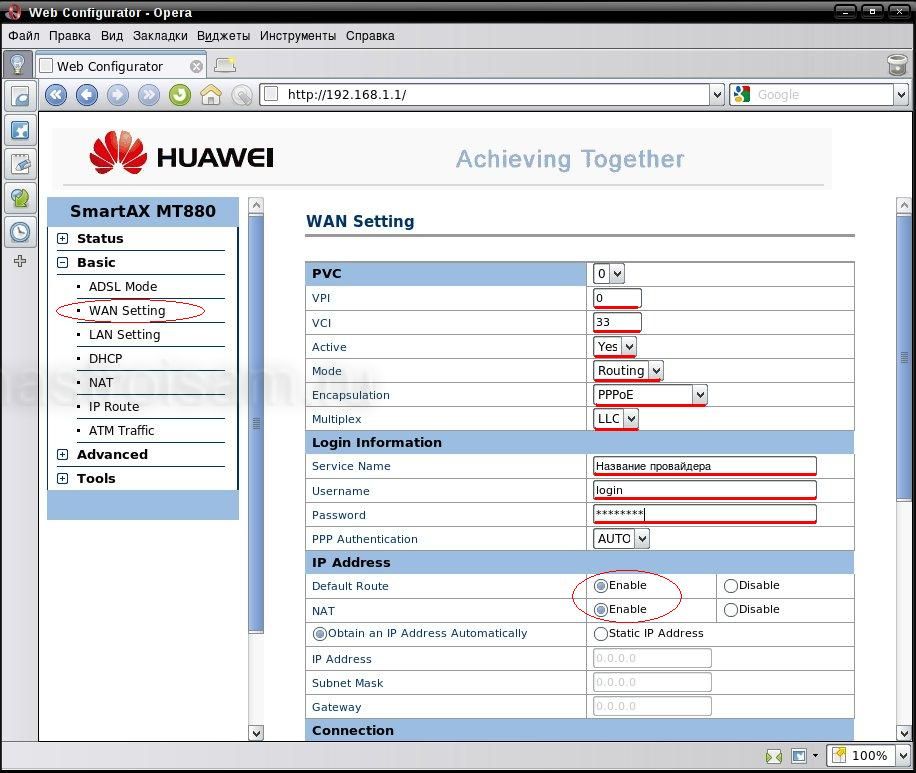

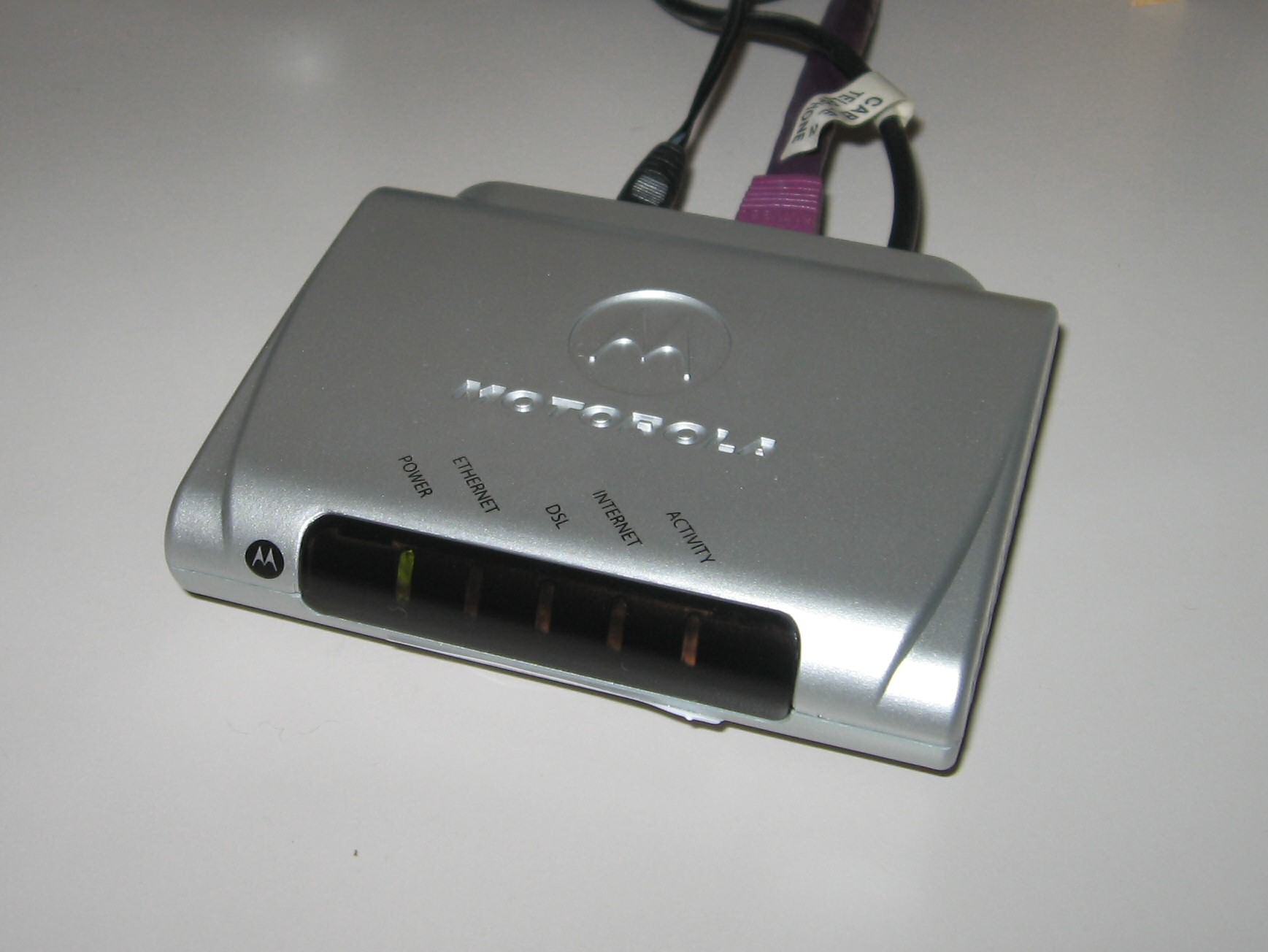
Инструкция по настройке модема скорость доступа к сети Интернет до 24 Мбит/с. Начинается процесс пошаговой установки маршрутизатора.
Инструкция по подключению ADSL модема для операционной системы Windows 7. по локальной сети), к которому подключен модем и нажимаем Свойства Если подключение не удалось установить по каким-либо причинам.